Hi, guest ! welcome to AM-Shared. | About Us | Contact | Register | Sign In
<div style='background-color: none transparent;'><a href='http://am-shared.blogspot.com/2012/05/memasang-rss-ticker-javascript-hotline.html' title=''>Pasang Rss ticker</a></div>
Tampilkan postingan dengan label Tutorial. Tampilkan semua postingan

Sabtu, 04 Mei 2013

Cara Remote PC/Laptop Dengan Internet

Cara Remote PC/Laptop Dengan Internet - Selamat malam sobat,berjumpa kembali dengan kami di malam yang agak kurang berkenan ini,sunyi sepi dan sebagainya campur dimalam ini. tapi tetep have fun aja karena kali ini saya akan berbagi tutorial yang tentunya gratis buat kalian semuanya. tutorial kali ini masih ada hubungannya dengan tutorial yang terdahulu mengenai Cara Meremot Desktop Windows 7, but kali ini saya akan share yang buat umum aja,alias semua bisa asalkan support yakni Cara Remote PC/Laptop Dengan Internet. mungkin di blog lain sudah membahas soal ini,tapi kali ini saya akan mengupas tuntas baik cara install dan menggunakannya. langsung saja ikuti langkahnya berikut ini :

Cara Remote PC/Laptop Dengan Internet
 1.Silakan Anda download softwarenya terlebih dahulu,yaitu TeamViewer Full Patch.
   (Klik Untuk Download)

2. Setelah anda mendownload file tersebut,silakan lakukan peng-installan,lihat gambar berikut :


NB:
Silakan anda ikuti seperti gambar diatas^^

3.Setelah anda selesai Install,lakukan penge-Patchan agar bisa mendapatkan fitur lebih,ikuti langkahnya berikut ini :
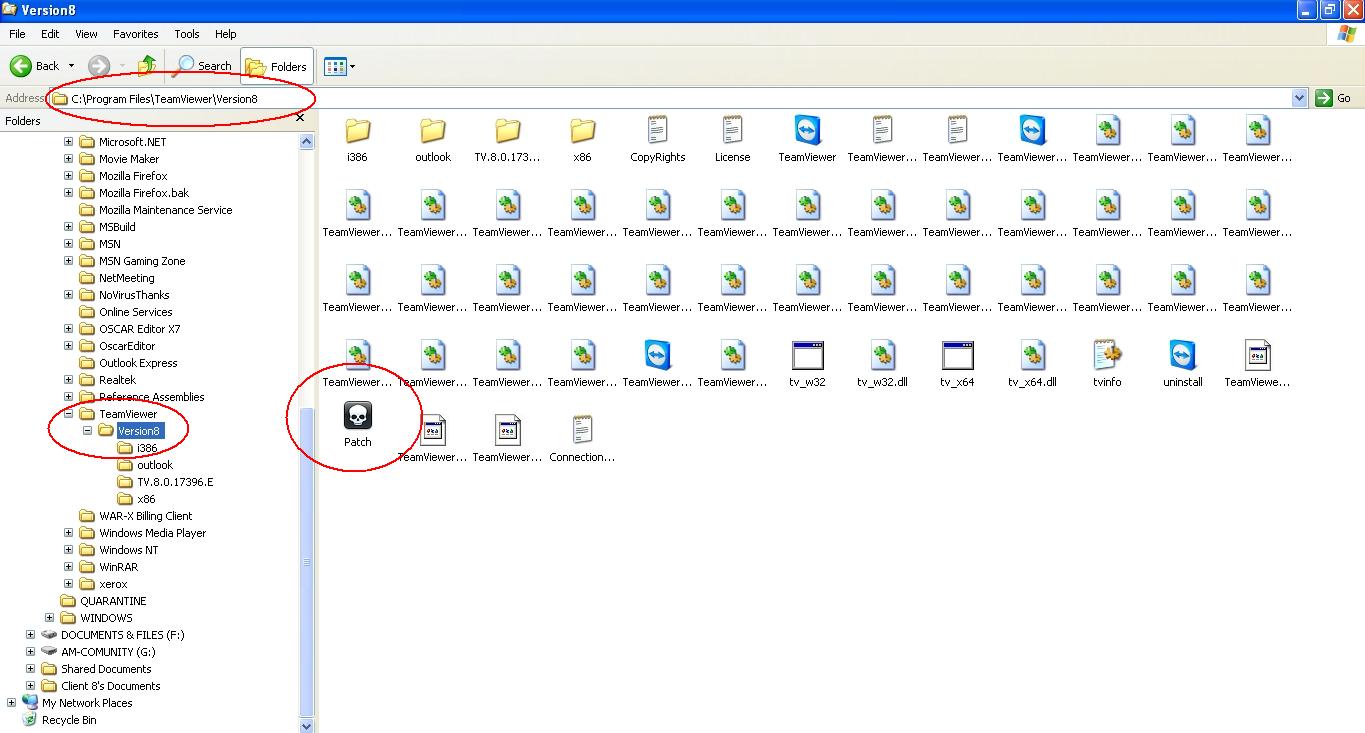
Silakan anda Copykan file Patch tersebut ke folder istalan Team Viewer,ex :
NB:
sebelum anda meng-copy file patch,terlebih dahulu anda harus mematikan atau menonaktifkan antivirus yang anda gunakan dan itu wajib. setelah langkah diatas selesai tunggu pada proses penge-patchan hingga selesai,setelah itu klik klose pada aplikasi tersebut,maka setelah itu anda akan menikmati fitur lebih dari teamviewer tersebut.
lanjut ke langkah berikutnya,yaitu cara menggunakan team viewer.

"Bagaimana Cara Menggunakan TeamViewer ?"
simak langkahnya berikut ini :

Keterangan :
Your ID : merupakan ID anda
Password : merupakan password teamviewer anda
Partner ID : merupakan ID teman atau komputer lain yang ingin anda remote,diatas saya sudah ujicoba dengan komputer lain yang mempunyai ID diatas,jadi sebelum anda meremot komputer anda yang lain anda harus mengetahui ID dan Password akun teamviewer tersebut.

Remot Control : jika anda ingin melakukan Remot PC/laptop lain
File Tranfer : jika anda ingin mengambil file,dengan Remot control anda juga bisa melakukan pengambilan file,
Vpn : untuk menggunakan jalur akses VPN yang digunakan,

jika sobat sudah mencatat Kode ID ,silakan anda masukan kode ID tersebut,dan klik "Connect to computer"
tunggu beberapa saat,anda nanti akan disuruh memasukan password,silakan anda masukan password sesuai kode tujuan anda tadi,

Misal :
jika anda melakukan remot pada komputer saya,sedangkan ID dan Passwor saya adalah

 765 596 221 ID
  8523 Pass

Maka,anda harus memasukan data pada teamviewer sesuai data tersebut^^
 berikut hasil uji coba saya pada warnet tetangga saya :

Sekian,semoga Bermanfaat Bagi Kalian semua^^
jika kurang paham,silakan hubungi kami^^


09.15 | 4 komentar

Minggu, 28 April 2013

Cara Mengambil Gambar Pada Office Word

Cara Mengambil Gambar Pada Office Word - Selamat malam sobat AM ?tak pernah bosan-bosannya anda mengunjungi situs ini adalah suatu harapan kami dan dari situah kami berusaha semaksimal mungkin untuk menciptakan bagaimana caranya agar sobat bisa betah dan tetap menjadikan situs ini sebagai media ataupun sumber untuk menambah wawasan kita. baiklah, saya rasa cukup untuk bosa-basinya,untuk kali ini saya akan share tentang "Bagaimana Caranya menyimpan gambar pada file ms.word ?" bagi kaum yang belum tahu tentu akan kebingungan menangani hal ini,sebab akan pusing jika dipikirkan. tapi sesusah apapun itu kalau kita mau mencari jalan keluarnya pasti ada begitu juga dengan hal ini,sewaktu kemarin ketika saya sedang bekerja ada seorang anak kuliahan yang bertanya tentang hal itu dan ia memberikan lembarannya,dan berikut jawaban saya :

Cara Mengambil Gambar Pada Office Word

1. Silakan anda buka file dokumen word kalian,entah word 2003/2007 atau yang lainnya.
2.setelah itu,lakukan penyimpanan ulang dengan cara memilih "save as" dan pilih "other format" dan pilih "web page".
Cara Mengambil Gambar Pada Office Word

3.jika sudah disimpan,silakan klik pada file tersebut dan buka menggunakan browser kesayangan anda,disini saya menggunakan modzilla.
Cara Mengambil Gambar Pada Office Word

4.Disitu akan terdapat postingan sama dengan punya kita tadi,ada text dan ada gambarnya pula,jika ingin meng-save gambarnya silakan anda klik kanan pada gambar tersebut dan pilih save,atau bisa juga,setelah anda membuka file tersebut silakan anda cek di media penyimpanan anda,maka disitu juga akan terdapat gambar hasil peyimpanan gambar kita tadi yang merupakan sebuah host dari file kita yang berupa web page.
Cara Mengambil Gambar Pada Office Word


oke,mudah bukan ??mungkin bagi kalian agar beranggapan agak rumit dan kelamaan,ya itu memang saya akui,tapi itulah kebudayaan bangsa kita yang maunya serba mudah dan cepat..hmmmm
tetap semangat aja,jika anda butuh referensi lain mungkin anda juga bisa googling terlebih dahulu untuk mengetahui cara selain cara diatas.
mungkin itu saja dulu dari saya,tunggu untuk postingan selanjutnya tetap di AM-SHARED.


07.33 | 0 komentar

Rabu, 24 April 2013

Cara Membuat Email Domain Keren (Mail.com)

Cara Membuat Email Domain Keren (Mail.com) - Selamat malam sobat AM semuanya ?tak luput saya minta maaf kepada agan semua karena jarang up to date kabar terbaru dan terlengkap,soalnya sibuk dengan kerjaan,tapi saat ini saya akan menyempatkan diri untuk aktif sebisa mungkin, baiklah kali ini saya akan share tentang " Bagaimana Cara Membuat Email Domain Keren ?" nah,disini kita akan menggunakan jasa dari situs penyedia mail.com.

Cara Membuat Email Domain Keren
Mungkin bagi agan ini sudah tidak asing lagi atau bahkan ada agan yang sudah tahu tentang hal ini,tutor ini saya khususkan pada agan yang belum tahu atau bingung mau bikin email tapi dengan domain yang keren tidak hanya,yahoo,google, dsb. oke,sedikit review tentang postingan domain email ini,dari beberapa yang saya dapat,berdasar kesukaan saya berikut daftar domain yang mungkin menurut saya bagus dari mail.com :

  • @mail.com
  • @email.com
  • @hackermail.com
  • @asia.com
  • @usa.com
  • @progammer.net
  • @madrid.com

 Dari data diatas masih banyak lagi,tidak hanya diatas.namun itulah yang menurut saya paling keren karena mungkin selera orang beda-beda,jadi hargailah orang lain. nah,jika berminat silakan ikuti langkahnya berikut ini :

1. Silakan menuju http://mail.com/ atau bisa langsung kesini mail.com
2. Setelah itu,silakan anda isi pada halaman registrasinya secara lengkap,lihat gambar berikut :
Cara Membuat Email Domain Keren


 NB:
silakan isi semua data dan jangan sampai lupa,jika semua form sudah diisi,silakan klik "I accept create my accout"
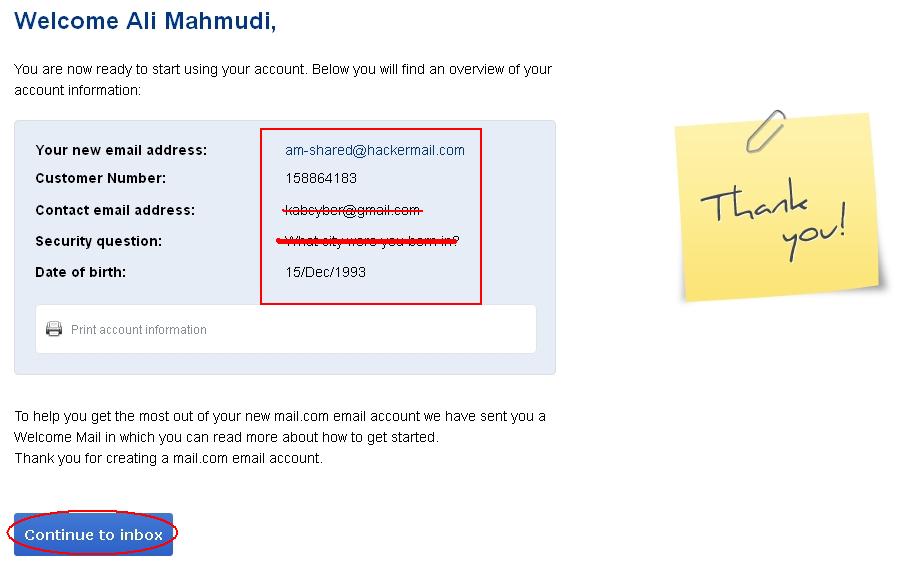
dan tunggu hingga selesai,jika berhasil,maka akan adapemberitahuan seperti ini :
Cara Membuat Email Domain Keren

Cara Membuat Email Domain Keren

Mudah bukan ?nah sekarang anda memiliki akun email yang keren,oke mungkin sekian dulu dari saya,ada salahnya saya mohon maaf^^


09.36 | 0 komentar

Jumat, 19 April 2013

Cara Membuat File Hosting Di Google Dengan Mudah

Cara Membuat File Hosting Di Google Dengan Mudah - Kali ini kami akan sedikit berbagi yang mungkin sudah banyak anda temukan di blog lain,namun kali ini saya akan tetap menjelaskan bagi kalian yang belum mengerti ataupun belum tahu tentang hal ini. berbicara soal hosting tentu masih banyak hostingan tempat kita bisa menyimpan file di internet,namun disini saya sedikit merekomendasikan dari google hosting karena saya berpikir lebih efisien dari segi tampilan dan proses downloadnya lumayan cepat.

               Hal ini saya dasarkan pada pengalaman saya dimana saya mempunyai berbagai file yang kemudian hilang karena media penyimpanan yang berupa sebuah Flasdisk hilang. Nah,dari pengalaman itu saya memutuskan untuk menyimpan file yang penting pada file hosting yang kiranya dapat dipercaya.  dapat dipercaya dalam artian jarang kena banned karena file melanggar peraturan. oke langsung saja simak langkahnya dibawah ini,tutornya kami kemas sebaik mungkin agar mudah dipahami untuk kita semua.


1. Silakan buat akun Google terlebih dahulu, dan atau jika anda sudah mempunyai akun google,anda bisa langsung login ke halaman berikut :
https://accounts.google.com/Login , Setelah itu,
2. Setelah anda login ke akun google,silakan menuju link berikut :
http://code.google.com/hosting/,
3.Setelah itu,lihat gambar berikut dan lakukan sesuai gambar dibawah ini :
Maka anda dijumpai halaman seperti berikut ini :

Ket :
Silakan anda sesuaikan dengan kebutuhan anda pada kolom yang dilingkari warna merah. untuk keterangan lebih lanjut,anda hanya cukup mengganti :
Project name : -----
Project summary : --------- (Nama blog kalian/terserah)
Description : ---------(Gambaran seputar Hosting yang anda buat)
Project label(s) : -------(sesuaikan dengan file yang anda upload,kalo html,xml,js silakan disesuaikan)
untuk setingan yang lain,silakan disamakan gak apa, setelah itu klik "Create Project".
4. Setelah langkah diatas,maka anda akan dihadapkan dengan tampiln berikut :
Ket :
Pada lingkaran yang atas,itu adalah nama project,yang tengah adalah deskripsi project. oke,setelah anda dihadapkan tampilan diatas,silakan klik pada link yang ada dalam lingkaran paling bawah,yaitu link "Download". Maka tampilannya seperti ini :
Ket :
silakan anda pilih/ klik "New Download".
Ket :
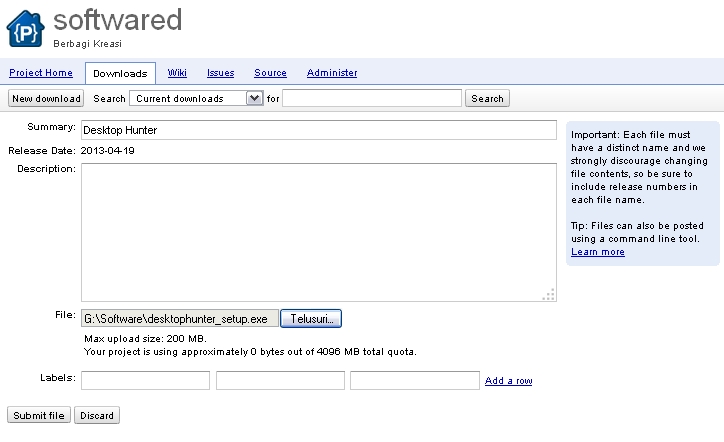
Silakan anda isi nama file anda pada kolom "Summary" lihat contoh gambar diatas,kemudian,tulis diskripsi tidak juga tak apa,setelah itu, klik "telusur" untuk mencari file yang akan kita upload. setelah selesai,pilih label,dan klik "Submit File". tunggu hingga selesai. lamanya proses sesuai dengan besar file yang kita upload.
lihat contoh gambar berikut :
Pertanyaan :
Lalu bagaimana caranya melihat link file di google hosting tersebut ?
simak langkahnya dibawah ini :

1. Silakan klik file yang anda upload barusan,
2. setelah itu,lihat gambar berikut :
Ket :
silakan klik kanan pada link teman,dan copykan linknya pada blog atau facebook jika ingin dibagikan keorang lain dan jika anda ingin mendownloadnya sendiri,anda bisa langsung klik file tersebut dan tunggu prosesnya hingga selesai.
Nah,selesai sudah urusan saya untuk berbagi kali ini,saya rasa cukupkan sampai disini dulu sampai berjumpa lagi di postingan yang akan datang^^


07.52 | 0 komentar

Selasa, 16 April 2013

Cara Merubah File PDF to Word

Cara Merubah File PDF to Word  - Sebelumnya saya minta maaf karena anda harus mendownload terlebih dahulu,karena terus terang saya kira dari word bisa di copy ke Blog ternyata tidak bisa. silakan anda download tutornya di bawah ini :

1. Cara Merubah File PDF to Word (Download)
2. Cara Membuat File PDF Dengan Mudah (Download)
3. Software Pembuat File PDF dan Convert PDF To Word (Download)


NB :
Saya sekali lagi mohon maaf atas ketidak nyamanan ini,jika anda berkenan silakan download file diatas sudah saya jelaskan secara details.
jika ada yang kurang paham silakan tulis komentar anda dibawah^^THQ


09.11 | 0 komentar

Minggu, 07 April 2013

Cara Mendapatkan Ribuan Backlink Gratis (Terbukti)

Cara Mendapatkan Ribuan Backlink Gratis (Terbukti) - Baiklah sobat,disini saya akan sedikit share tentang dunia Blogging yang sudah mulai marak. berhubungan dengan dunia blogging tentu gak akan lepas dengan apa yang namanya pengunjung,backlink dan istilah yang lainnya. nah,disini akan saya bahas sedikit tips cara mendapatkan ribuan backlink gratis yang terbukti ampuh untuk meningkatkan alexa rank.

             Hal ini saya coba beberapa waktu yang lalu dan hasilnya pun juga lumayan yakni kini alexa rank blog saya sudah mulai mengecil yang dulu hingga 18 juta keatas sekarang sudah mendekati 10 juta untuk peringkat global. tentu bukan dengan cara ini saja rank saya naik,ada cara lain yang saya gunakan untuk hal ini,yang mungkin akan saya posting di kemudian hari. oke,bagi yang penasaran dengan tutor kali ini,silakan simak langkahnya dibawah ini :

1. Silakan anda menuju http://www.imtalk.org/
Kemudian,lihat gambar berikutdan ikuti sesuai gambar :
2. setelah itu,lihat halaman selanjutnya dan isilah form yang telah disediakan sesuai dengan keinginan anda :
ex :
Silakan pada halaman site anda sesuaikan dengan website atau blog anda masing-masing begitu pula keywordnya dan untuk limit the number,silakan isi juga sesuai kebutuhan anda. sedikit saran,saya menyarankan agar tidak terlalu banyak mengisi jumlah pada limit number,sebab akan mempengaruhi kelamaan loading,500 saya rasa sudah cukup jika anda rajin mensubmitnya.
jika sudah mengisi semua form,silakan anda klik "submit" dan tunggu hingga selesai.

Pengalaman :
500 aja sudah lama apa lagi sampai 1000 or 2000 bisa hang nih lepi..hehehe

Oke gan,mungkin hanya itu saja dari saya dan semoga bermanfaat bagi semuanya^^


09.00 | 2 komentar